Een artikel aanvullen of het aantal corrigeren
Leg een nieuwe inkoop vast van een artikel dat je al hebt, of corrigeer na een telling hoeveel er op de plank liggen. Zie wat beide met de kosten doen en waar wijzigingen worden vastgelegd.
Vul aan als je meer koopt van een artikel dat je al hebt: vul in hoeveel je kocht en wat ze kostten, en de gemiddelde kostprijs en FIFO-partijen van het artikel worden bijgewerkt. Bewerk het resterende aantal als de telling op je plank niet klopt, na breuk of een inventarisatie: het getal verandert, maar geen kosten. Beide worden op de pagina van het artikel vastgelegd, en geen van beide verandert de winst van verkopen die al gedaan zijn.
Aanvullen: je kocht meer
Op de website
- Open het artikel via Voorraad (of klik op Aanvullen in de rij).
- Vul bij Deze SKU aanvullen het Toe te voegen aantal en de Totale kosten van deze inkoop in.
- Voeg eventueel Waar je het kocht en Aankoopdatum toe.
- Controleer Kosten / stuk (deze inkoop) en Resterend daarna.
- Klik op Aanvullen.
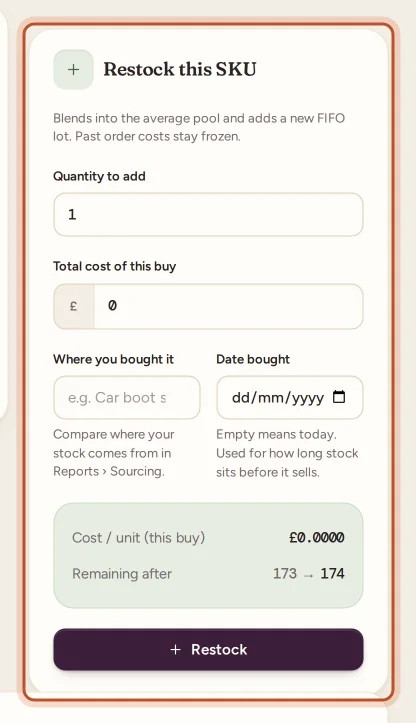
Je kunt ook aanvullen via het formulier Voorraad toevoegen / aanvullen op de pagina Voorraad: typ de bestaande SKU en ProfitClerk zegt vóór het opslaan „Aanvullen … — nog 3, wordt 13”.
In de app
Open het artikel bij Voorraad, tik op Aanvullen, vul Gekochte stuks, Totaal betaald, waar je het kocht en Gekocht op in en tik op Aanvullen. Of gebruik + › Voorraad met dezelfde SKU.
Wat aanvullen doet
- Resterend en Totaal ingekocht stijgen met de toegevoegde stuks; Totaal betaalde kosten (ooit) stijgt met de kosten.
- De gemiddelde kostprijs neemt de nieuwe inkoop mee: (aanwezige stuks × huidig gemiddelde + kosten van deze inkoop) ÷ (aanwezige stuks + toegevoegde stuks).
- Er opent een nieuwe FIFO-partij tegen de kosten per stuk van deze inkoop, achter de oudere partijen.
- Eerdere verkopen houden hun kosten. Zie hoe artikelkosten van je voorraad naar je winst gaan.
Een artikel aanvullen dat je al hebt, telt nooit mee voor de SKU-limiet van je pakket.
Het aantal corrigeren: de telling klopt niet
Op de website
- Open het artikel en klik op Details bewerken (of op het potlood in de rij bij Voorraad).
- Wijzig onder Voorraadtelling het Resterend aantal.
- Voeg een Notitie bij wijziging van resterend aantal toe, bijvoorbeeld „Correctie na telling” of „beschadigd stuk”.
- Klik op Wijzigingen opslaan.
De melding bevestigt de wijziging, bijvoorbeeld „Resterend 5 → 3 (vastgelegd; FIFO aangepast; eerdere winst ongewijzigd)”.
In de app
Open het artikel, tik op Bewerken, wijzig Aanwezige stuks („Dit wijzigen laat eerdere winst ongemoeid.”), vul Waarom het veranderde in en tik op Opslaan.
Wat een correctie doet
- Lager: de stuks gaan eerst van de oudste partijen af, zoals bij een verkoop, maar er wordt geen verkoop of kostenpost vastgelegd.
- Hoger: de stuks komen bij de nieuwste partij die nog stuks heeft, tegen de kosten van die partij. Zijn alle partijen op, dan gaan ze in een nieuwe partij met kosten nul.
- De gemiddelde kostprijs, Ingekocht aantal (totaal) en Totaal betaalde kosten (totaal) veranderen niet; die laatste twee zijn op de bewerkpagina vergrendeld („Vergrendeld — gebruik Aanvullen”).
- Eerdere verkopen blijven onaangeroerd.
Waar wijzigingen worden vastgelegd
Kies op de pagina van het artikel een Maand en Jaar en klik op Toepassen om voor die maand te zien:
- Aanvulgeschiedenis: elke inkoop met stuks, kosten per stuk, het gemiddelde daarna, resterende stuks, herkomst, en Teruggestuurd door een koper voor stuks die een retour terugzette;
- Aanpassingen van resterend aantal: Wanneer, Type (Verhoging of Verlaging), Voor, Wijziging, Na en je Notitie;
- Maandkosten: toegevoegde stuks, gemiddelde inkoop, verkochte stuks en de kosten die daarvoor zijn gebruikt.
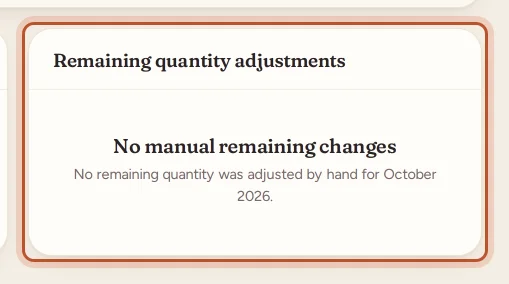
In de app toont de pagina van het artikel Aanvullingen en Handmatige wijzigingen. Correcties verschijnen ook in het Productverloop als „Voorraad aangepast met …”.
Andere wijzigingen op de bewerkpagina
Met Details bewerken kun je ook de SKU, Productnaam, Opslaglocatie en de Categorie, het Merk en het Label van het artikel wijzigen. Zie categorieën, merken en labels. Een gewijzigde SKU bepaalt welke toekomstige verkopen bij het artikel horen; eerdere verkopen houden hun kosten.
Veelgestelde vragen
Verandert aanvullen de winst van verkopen die ik al deed?
Nee. Eerdere verkopen houden de kosten die ze hadden toen ze verkocht werden. Aanvullen verandert alleen de kosten van verkopen vanaf nu.
Wat is het verschil tussen Aanvullen en Resterend wijzigen?
Aanvullen legt een echte inkoop vast: meer stuks en wat ze kostten. Resterend wijzigen corrigeert alleen de telling en verandert nooit kosten. Voor stuks die kapot, kwijt of weggegeven zijn, gebruik je Voorraad afschrijven, dat vastlegt wat ze kostten.
Waarom kan ik Ingekocht aantal of Totaal betaalde kosten niet bewerken?
Dat zijn de totalen van het artikel sinds het begin, en ze zijn vergrendeld zodat je kosten kloppen. Echte inkopen gaan via Aanvullen; een verkeerde telling via Resterend.
Waar zie ik eerdere aanvullingen en correcties?
Op de pagina van het artikel, onder Aanvulgeschiedenis en Aanpassingen van resterend aantal, maand per maand. In de app toont de pagina van het artikel Aanvullingen en Handmatige wijzigingen.
Welke kosten krijgen stuks die via Resterend worden toegevoegd?
Ze komen bij de nieuwste partij die nog stuks heeft, tegen de kosten van die partij. Heeft geen enkele partij nog stuks, dan worden ze toegevoegd met kosten nul; leg dus liever een echte inkoop vast met Aanvullen als je ervoor betaalde.
Bedankt voor je reactie.