Artikelkosten importeren uit een spreadsheet of CSV
Houd je de kosten van je artikelen al bij in een spreadsheet? Importeer die in ProfitClerk om de artikelkosten van eerdere eBay-verkopen in te vullen, elke koppeling te controleren en zo nodig ongedaan te maken.
Houd je de kosten van elk artikel bij in een spreadsheet, dan haalt Kosten importeren die kosten naar ProfitClerk en koppelt ze aan je eerdere eBay-verkopen via bestelnummer, SKU of artikeltitel. Je koppelt de kolommen, ziet elke koppeling in een voorbeeld voordat er iets verandert, en kunt de hele import daarna ongedaan maken. Standaard vult hij alleen verkopen zonder artikelkosten in.
Voordat je begint
Je blad heeft nodig:
- kosten: per stuk of voor de hele rij;
- iets om op te koppelen: het eBay-bestelnummer, de SKU / eigen label of de artikeltitel (één is genoeg, meer is beter).
Handig erbij: de Verkoopdatum (om herhaalde verkopen van dezelfde SKU of titel uit elkaar te houden), het Aantal, Labelkosten verzending en Verpakkingskosten.
Je kosten importeren
-
Ga naar Bestellingen en klik op Kosten importeren (in de app: Meer › Artikelkosten importeren, dat de website opent).
-
Kies onder Upload je spreadsheet je bestand en klik op Uploaden en kolommen koppelen.
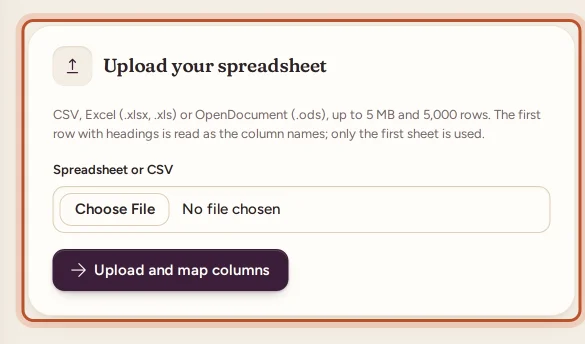
Upload je spreadsheet -
Controleer bij Koppel je kolommen elk veld tegen een kolom van je blad. ProfitClerk raadt op basis van de kopjes; kies Niet in mijn blad voor wat je niet hebt. Artikelkosten is verplicht. De Eerste rijen van je bestand worden ter hulp getoond.
-
Rechts:
- Rijen aan bestellingen koppelen via: vink eBay-bestelnummer, SKU / eigen label en/of Artikeltitel aan.
- De kostenkolom is: per stuk, of voor de hele rij (gedeeld door het aantal).
- Vink Ook bestaande kosten van bestellingen vervangen alleen aan als het blad moet winnen van kosten die al in ProfitClerk staan.
-
Klik op Koppelingen bekijken.
-
Controleer het Voorbeeld: er is nog niets veranderd. De totalen tonen Rijen, Gekoppelde rijen, Bij te werken bestellingen, Bestellingen die hun kosten houden, Rijen zonder koppeling en Rijen zonder kosten. Elke rij toont waaraan ze gekoppeld is en de Nieuwe kosten / stuk. Met Koppeling wijzigen ga je terug.
-
Klik op Toepassen op … bestellingen.
De melding bevestigt hoeveel bestellingen uit hoeveel rijen zijn bijgewerkt.
Hoe rijen worden gekoppeld
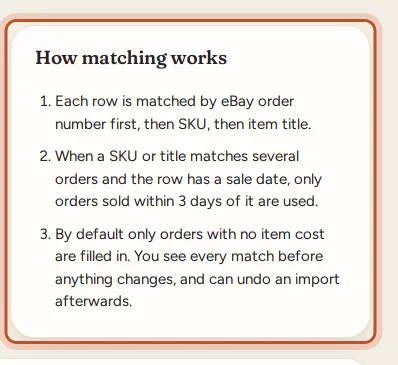
- Elke rij wordt eerst gekoppeld via het eBay-bestelnummer, dan via de SKU, dan via de artikeltitel, met de velden die je aanvinkte.
- Een SKU of titel kan bij meerdere verkopen passen. Heeft de rij een verkoopdatum, dan worden alleen verkopen binnen 3 dagen daarvan gebruikt.
- Vink je Ook bestaande kosten van bestellingen vervangen niet aan, dan houden bestellingen die al artikelkosten hebben die, en tellen ze als Bestellingen die hun kosten houden.
Een rij die bij meerdere verkopen past (een SKU die je vaak verkocht, bijvoorbeeld), geeft ze allemaal dezelfde kosten per stuk.
Wat een import verandert
- Elke gekoppelde verkoop krijgt de kosten per stuk van de rij, gebruikt voor de gemiddelde en de FIFO-weergave en bij Bestellingen gemarkeerd als bewerkt, net als kosten die je zelf typte.
- Heeft het blad Labelkosten verzending, dan worden dat de labelkosten van de verkoop (een import wint van het cijfer van eBay). Verpakkingskosten vervangen de verpakking van de verkoop.
- Winst, marge en ROI worden overal meteen bijgewerkt.
- Je voorraad blijft onaangeroerd: er worden geen stuks toegevoegd of afgehaald.
Recente imports en ongedaan maken
De pagina Kosten importeren toont je Recente imports met hun status:
- Niet toegepast: geüpload maar niet afgerond. Doorgaan pakt hem weer op; Weggooien verwijdert hem.
- Toegepast: klaar. Ongedaan maken zet elke bestelling die veranderde terug zoals ze was.
- Ongedaan gemaakt: teruggedraaid.
Na de import
Bekijk Bestellingen met het filter Zekerheid op Zonder artikelkosten om te zien wat het blad niet dekte, en vul dat in met Kosten toevoegen. Voeg voor toekomstige verkopen je artikelen toe bij Voorraad met dezelfde SKU als je advertenties, zodat hun kosten automatisch worden overgenomen. Zie verkopen zonder artikelkosten.
Veelgestelde vragen
Welke bestandstypen kan ik uploaden?
CSV, Excel (.xlsx of .xls) of OpenDocument (.ods), tot 5 MB en 5.000 rijen. Alleen het eerste blad wordt gelezen, en de eerste rij met kopjes geldt als kolomnamen.
Overschrijft een import kosten die ik al heb ingevuld?
Alleen als je dat vraagt. Standaard worden alleen bestellingen zonder artikelkosten ingevuld. Vink de optie aan om ook bestaande kosten van bestellingen te vervangen.
Voegt het importeren van kosten artikelen toe aan mijn voorraad?
Nee. Een import stelt alleen de artikelkosten van eerdere verkopen in. Om voorraad voor toekomstige verkopen bij te houden, voeg je de artikelen toe bij Voorraad met dezelfde SKU als je advertenties.
Mijn blad heeft de kosten van de hele rij, niet per stuk. Is dat een probleem?
Nee. Kies voor de hele rij bij De kostenkolom is, en koppel een kolom Aantal; de kosten worden gedeeld door het aantal.
Hoe maak ik een import ongedaan?
Ga terug naar Kosten importeren en klik op Ongedaan maken naast de import onder Recente imports. Elke bestelling die veranderde, wordt teruggezet zoals ze was.
Kan ik kosten importeren vanuit de app?
De app opent hiervoor de website: ga naar Meer en kies Artikelkosten importeren.
Bedankt voor je reactie.