Import listy towarów z arkusza
Przechodzisz z arkusza lub innego narzędzia dla sprzedawców? Przenieś całą listę towarów do Magazynu za jednym razem: koszty, ilości, daty, źródła i miejsca przechowywania.
Przechodzisz z arkusza lub innego narzędzia dla sprzedawców? Importuj towar przenosi całą listę do Magazynu za jednym razem: każdy wiersz staje się towarem albo uzupełnia istniejący, z kosztem, ilością, datą i miejscem zakupu oraz miejscem przechowywania.
Zanim zaczniesz
Wyeksportuj lub zapisz listę jako CSV, Excel lub OpenDocument. Jeden wiersz na towar, z wierszem nagłówków. Potrzebujesz co najmniej:
- nazwy produktu lub SKU oraz
- kosztu (za sztukę lub za cały wiersz).
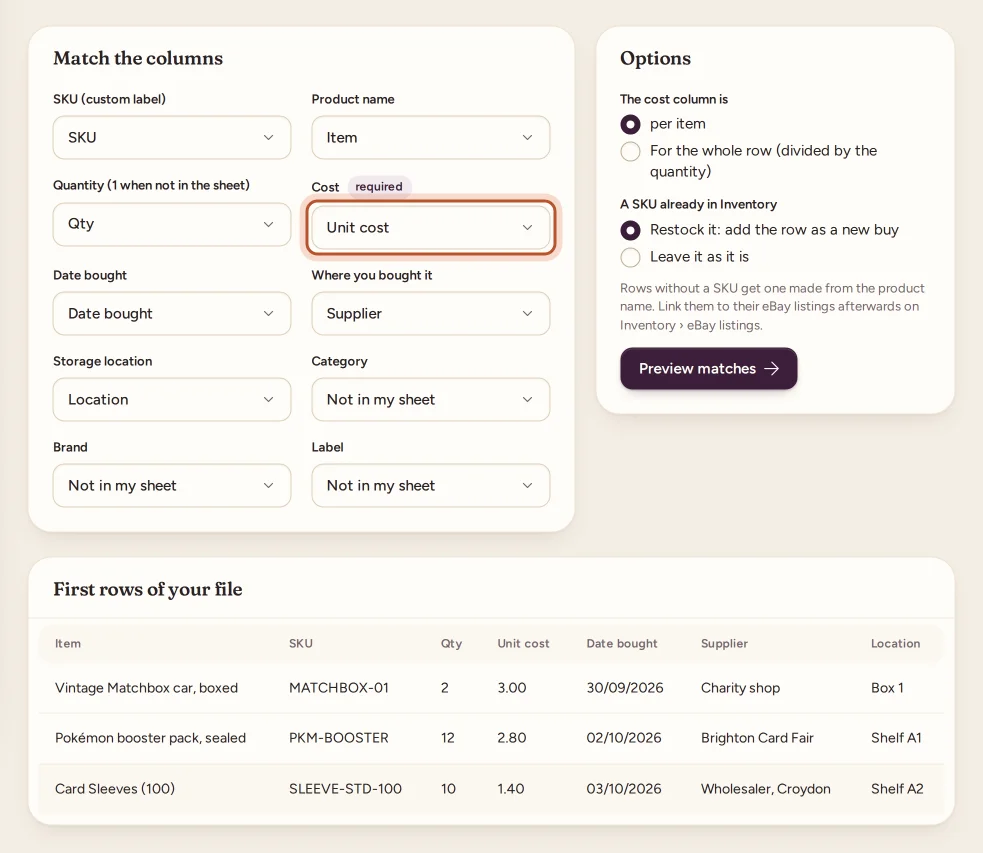
Te kolumny również są używane, jeśli arkusz je ma: Ilość (1, gdy jej brak), Data zakupu, Gdzie kupiono, Miejsce przechowywania, Kategoria, Marka i Etykieta.
Zaimportuj listę
- Przejdź do Magazynu i kliknij Importuj towar. W aplikacji stuknij Importuj towar w karcie Magazyn: otworzy się strona.
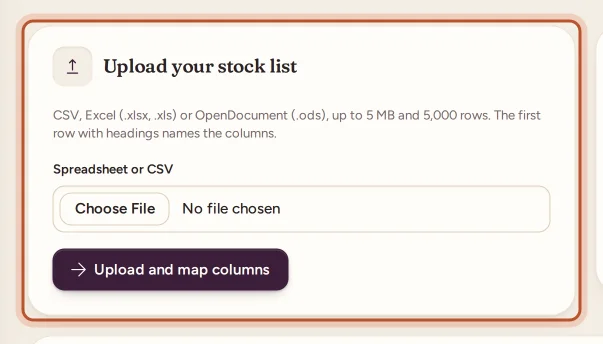
- Wybierz plik i kliknij Wgraj.
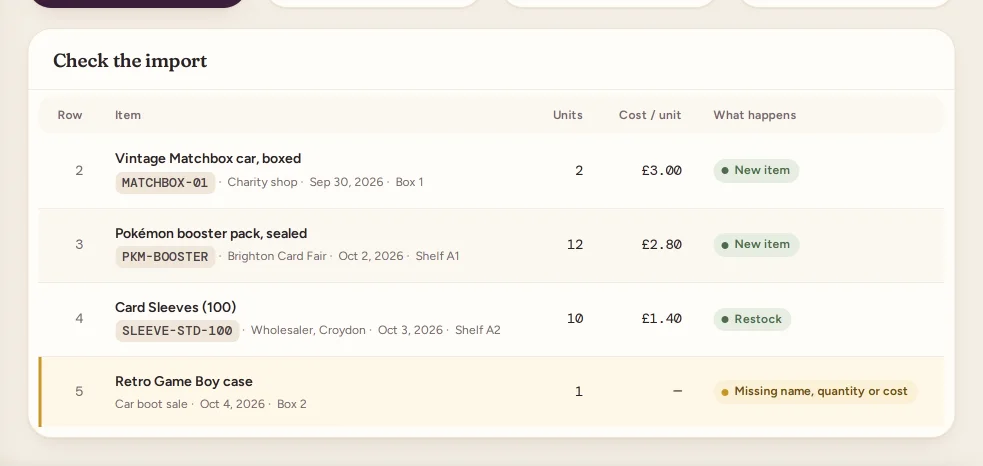
Wiersze bez nazwy i SKU, bez ilości lub bez kosztu są pomijane. Wiersz bez SKU dostaje SKU utworzone z nazwy produktu, oznaczone w podglądzie jako (utworzone z nazwy).
Po imporcie
- Każdy towar dostaje partię FIFO z Datą zakupu, więc Źródła zakupu i czas sprzedaży towaru działają od pierwszego dnia.
- Towary bez SKU na eBay: otwórz Magazyn › Oferty eBay i powiąż każdą ofertę z jej towarem. Zobacz Nadaj koszt ofertom eBay bez SKU.
Cofnij import
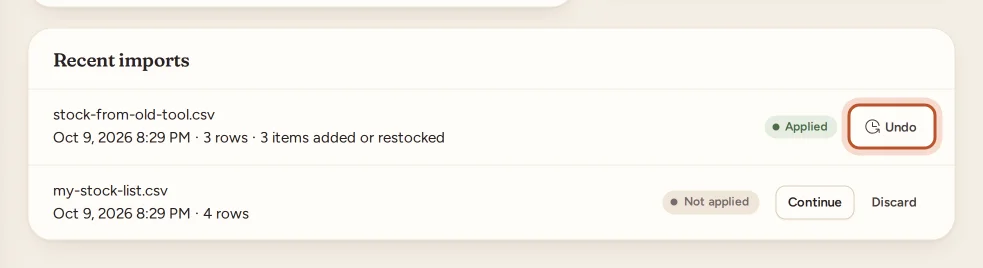
W sekcji Ostatnie importy kliknij Cofnij obok importu. Usuwa to dodane towary, z którymi nic się od tego czasu nie stało (żadnej sprzedaży, uzupełnienia ani ręcznej zmiany). Uzupełnienia istniejących towarów i zmienione towary zostają; komunikat podaje, ile.
Często zadawane pytania
Jakie typy plików mogę wgrać?
CSV, Excel (.xlsx lub .xls) albo OpenDocument (.ods), do 5 MB i 5000 wierszy. Odczytywany jest tylko pierwszy arkusz.
Moje towary nie mają SKU. Czy mogę je mimo to zaimportować?
Tak. Wiersz bez SKU dostaje SKU utworzone z nazwy produktu. Potem powiąż towary z ofertami eBay w Magazyn › Oferty eBay, aby ich sprzedaż je znajdowała.
Co się dzieje z SKU, które już jest w Magazynie?
To twój wybór. Uzupełnij je, co doda wiersz jako nowy zakup po jego koszcie, albo zostaw bez zmian.
Czy mogę cofnąć import?
Tak. Cofnij usuwa towary dodane przez import, o ile nic się z nimi od tego czasu nie stało: żadnej sprzedaży, uzupełnienia ani ręcznej zmiany. Wszystko inne zostaje.
Czy mogę importować towar w aplikacji?
Aplikacja otwiera w tym celu stronę, bo potrzebny jest plik. W karcie Magazyn stuknij Importuj towar.
Czym to się różni od importu kosztów towarów?
Import kosztów towarów ustawia koszty we wcześniejszej sprzedaży. Import towaru dodaje towary do Magazynu, aby przyszła sprzedaż brała z niego koszt.
Dziękujemy za informację.