Uzupełnianie towaru i poprawianie jego ilości
Dodaj nowy zakup towaru, który już masz, albo popraw liczbę sztuk na półce po inwentaryzacji. Zobacz, jak każda z tych operacji wpływa na koszty i gdzie zapisywane są zmiany.
Uzupełnij, gdy kupujesz więcej towaru, który już masz: wpisz, ile kupiono i ile kosztowało, a średni koszt i partie FIFO towaru się zaktualizują. Edytuj pozostałą ilość, gdy liczba na półce się nie zgadza, po stłuczce lub inwentaryzacji: zmienia się liczba, ale żaden koszt. Obie operacje są zapisywane na stronie towaru i żadna nie zmienia zysku z dokonanej sprzedaży.
Uzupełnienie: kupiono więcej
Na stronie
- Otwórz towar z Magazynu (albo kliknij Uzupełnij w jego wierszu).
- W sekcji Uzupełnij to SKU wypełnij Ilość do dodania i Łączny koszt tego zakupu.
- Opcjonalnie dodaj Gdzie kupiono i Datę zakupu.
- Sprawdź Koszt / szt. (ten zakup) i Pozostanie po.
- Kliknij Uzupełnij.
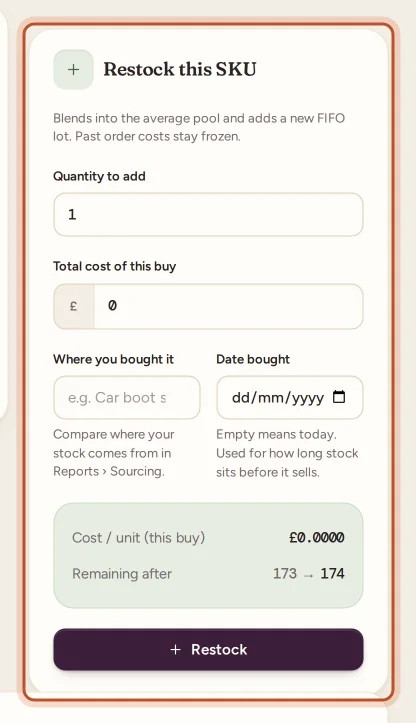
Możesz też uzupełnić z formularza Dodaj / uzupełnij magazyn na stronie Magazyn: wpisz istniejące SKU, a ProfitClerk przed zapisaniem pokaże „Uzupełnianie … — zostały 3, będzie 13”.
W aplikacji
Otwórz towar w Magazynie, stuknij Uzupełnij, wpisz Kupione sztuki, Zapłacono łącznie, gdzie kupiono i Datę zakupu, a potem stuknij Uzupełnij. Albo użyj + › Towar z tym samym SKU.
Co robi uzupełnienie
- Pozostało i Kupiono łącznie rosną o dodane sztuki; Łączny zapłacony koszt (od początku) rośnie o koszt.
- Koszt średni uwzględnia nowy zakup: (sztuki na stanie × obecna średnia + koszt tego zakupu) ÷ (sztuki na stanie + dodane sztuki).
- Otwiera się nowa partia FIFO po koszcie jednostkowym tego zakupu, za starszymi partiami.
- Wcześniejsza sprzedaż zachowuje swoje koszty. Zobacz Jak koszty towaru przechodzą z magazynu do zysku.
Uzupełnianie towaru, który już masz, nigdy nie wlicza się do limitu SKU w twoim planie.
Korekta ilości: liczba się nie zgadza
Na stronie
- Otwórz towar i kliknij Edytuj szczegóły (albo ołówek w jego wierszu w Magazynie).
- W sekcji Stan magazynowy zmień Pozostałą ilość.
- Dodaj Notatkę do zmiany pozostałej ilości, np. „Korekta po inwentaryzacji” lub „uszkodzona sztuka”.
- Kliknij Zapisz zmiany.
Komunikat potwierdza zmianę, np. „Pozostało 5 → 3 (zapisano; FIFO skorygowane; wcześniejsze zyski bez zmian)”.
W aplikacji
Otwórz towar, stuknij Edytuj, zmień Sztuki na stanie („Zmiana nie wpływa na dotychczasowy zysk.”), dodaj Powód zmiany i stuknij Zapisz.
Co robi korekta
- W dół: sztuki schodzą najpierw z najstarszych partii, jak przy sprzedaży, ale nie jest zapisywana żadna sprzedaż ani koszt.
- W górę: sztuki dołączają do najnowszej partii, która ma jeszcze sztuki, po jej koszcie. Jeśli wszystkie partie się wyczerpały, trafiają do nowej partii z kosztem zero.
- Koszt średni, Kupiona ilość (od początku) i Łączny zapłacony koszt (od początku) się nie zmieniają; dwa ostatnie są zablokowane na stronie edycji („Zablokowane — użyj opcji Uzupełnij”).
- Wcześniejsza sprzedaż pozostaje nietknięta.
Gdzie zapisywane są zmiany
Na stronie towaru wybierz Miesiąc i Rok i kliknij Zastosuj, aby zobaczyć dla tego miesiąca:
- Historię uzupełnień: każdy zakup ze sztukami, kosztem jednostkowym, średnią po nim, pozostałymi sztukami, źródłem i oznaczeniem Zwrócone przez kupującego dla sztuk przywróconych przez zwrot;
- Korekty pozostałej ilości: Kiedy, Typ (Zwiększenie lub Zmniejszenie), Przed, Zmiana, Po i twoją Notatkę;
- Koszty miesiąca: dodane sztuki, średnią zakupu, sprzedane sztuki i użyty dla nich koszt.
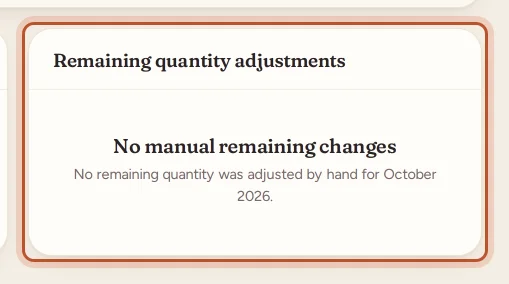
W aplikacji strona towaru pokazuje Uzupełnienia i Zmiany ręczne. Korekty pojawiają się też w Historii produktu jako „Stan skorygowany o …”.
Inne zmiany na stronie edycji
Edytuj szczegóły pozwala też zmienić SKU, Nazwę produktu, Miejsce przechowywania oraz Kategorię, Markę i Etykietę towaru. Zobacz Kategorie, marki i etykiety. Zmiana SKU decyduje, która przyszła sprzedaż zostanie przypisana do towaru; wcześniejsza sprzedaż zachowuje koszty.
Często zadawane pytania
Czy uzupełnienie zmienia zysk z dokonanej już sprzedaży?
Nie. Wcześniejsza sprzedaż zachowuje koszt z chwili sprzedaży. Uzupełnienie zmienia tylko koszt sprzedaży od tej pory.
Czym różni się Uzupełnij od zmiany Pozostało?
Uzupełnij zapisuje prawdziwy zakup: więcej sztuk i ich koszt. Zmiana Pozostało poprawia tylko liczbę i nigdy nie zmienia kosztów. Dla sztuk zniszczonych, zgubionych lub oddanych użyj Spisz towar, które zapisuje ich koszt.
Dlaczego nie mogę edytować Kupionej ilości ani Łącznego zapłaconego kosztu?
To łączne wartości towaru od początku i są zablokowane, aby koszty pozostały spójne. Prawdziwe zakupy idą przez Uzupełnij, a błędna liczba przez Pozostało.
Gdzie zobaczyć wcześniejsze uzupełnienia i korekty?
Na stronie towaru, w sekcjach Historia uzupełnień i Korekty pozostałej ilości, miesiąc po miesiącu. W aplikacji strona towaru pokazuje Uzupełnienia i Zmiany ręczne.
Jaki koszt dostają sztuki dodane przez Pozostało?
Dołączają do najnowszej partii, która ma jeszcze sztuki, po jej koszcie. Jeśli żadna partia nie ma sztuk, są dodawane z kosztem zero, więc gdy za nie zapłacono, zapisz raczej prawdziwy zakup przez Uzupełnij.
Dziękujemy za informację.