Lista zakupów hurtowych i poprawianie partii
Zobacz każdą partię zapisaną w ProfitClerk, jej zawartość i część ceny przypadającą na każdy towar, oraz dowiedz się, jak poprawić partię wpisaną z błędem.
Zakupy hurtowe wymieniają każdą partię zapisaną przyciskiem Kup partię: kiedy i gdzie ją kupiono, jak podzielono cenę, jakie towary zawierała wraz z częścią każdego i ile zapłacono łącznie. Otwórz listę z Magazyn › Zakupy hurtowe na stronie albo Partie towaru w karcie Magazyn w aplikacji.
Otwórz listę
- Strona: przejdź do Magazynu i kliknij u góry Zakupy hurtowe. Kup partię zapisuje tam nową.
- Aplikacja: w karcie Magazyn stuknij Partie towaru („Zakupy hurtowe”). Stuknij Kup partię, aby dodać nową.
Co pokazuje każda partia
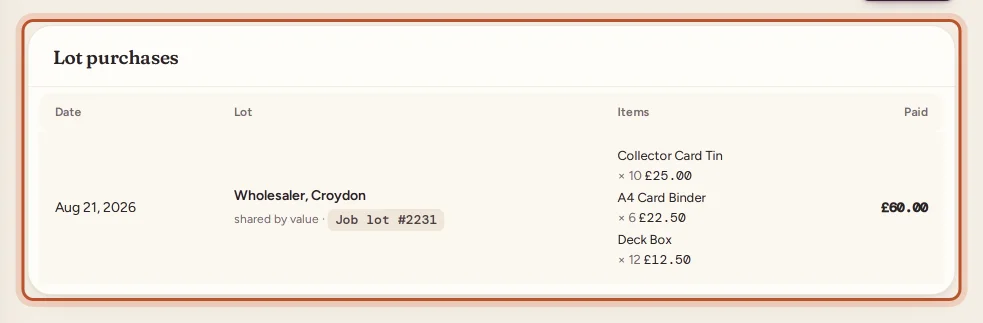
| Kolumna | Co pokazuje |
|---|---|
| Data | Data zakupu partii |
| Partia | Gdzie ją kupiono (lub Nie zapisano), jak podzielono cenę (według wartości, po równo lub koszty wpisane) i numer paragonu lub partii |
| Towary | Każdy towar z ilością i częścią ceny; nazwa prowadzi do towaru w magazynie |
| Zapłacono | Łączna kwota zapłacona za partię |
W aplikacji każda partia pokazuje sumę, liczbę sztuk oraz dla każdego towaru SKU, ilość i koszt za sztukę.
Poprawianie partii wpisanej z błędem
Zapisanej partii nie da się edytować ani usunąć w całości: to zapis zakupu, a jej towary mogły się już sprzedać. Popraw zamiast tego to, co utworzyła.
Błędna ilość
Wpisano 6 sztuk czegoś, a było 5.
- Kliknij towar w wierszu partii, aby go otworzyć.
- Kliknij Edytuj szczegóły, zmniejsz Pozostałą ilość o różnicę i dodaj notatkę, np. „Błąd liczenia partii”.
- Kliknij Zapisz zmiany.
Koszt za sztukę towaru się przez to nie zmienia. Zobacz Uzupełnianie i poprawianie ilości.
Błędne SKU
Jeśli wpisano SKU, które nie pasuje do oferty eBay, jej sprzedaż będzie nieprzypisana. Otwórz towar, kliknij Edytuj szczegóły i popraw SKU. Zobacz Przypisywanie sprzedaży do magazynu.
Błędna cena lub podział
Jeśli suma lub części były błędne, koszty towarów się nie zgadzają. Co zrobić, zależy od tego, czy towary już się sprzedały:
- Dokonana sprzedaż zachowuje koszt z chwili sprzedaży. Popraw każdą w Zamówieniach przyciskiem Edytuj w kolumnie Koszt.
- Sztuki wciąż na półce: aby zacząć od nowa z właściwym kosztem, ustaw Pozostałą ilość na 0 z notatką, a potem Uzupełnij towar właściwą ilością i kosztem. Jego średni koszt i partie FIFO pójdą wtedy za nowym zakupem.
Towar, którego nie powinno być
Jeśli partia utworzyła przez pomyłkę nowy towar i nic z niego się nie sprzedało, otwórz towar i użyj Usuń. Jeśli się sprzedał, zostaw go i zamiast tego zmniejsz ilość, aby jego sprzedaż zachowała swój towar.
Gdzie jeszcze widać partie
- Strona towaru: każdy wiersz partii pojawia się w Historii uzupełnień towaru, z jego źródłem, i jako nowa partia FIFO.
- Raport Źródła zakupu: wydatek na partię liczy się dla miejsca, w którym ją kupiono.
- Historia produktu: sztuki pojawiają się jako kupione lub uzupełnione w dniu zakupu partii.
Aby zapisać nową partię, zobacz Partie towaru.
Często zadawane pytania
Czy mogę edytować lub usunąć partię po zapisaniu?
Nie w całości. Zapisana partia to zapis tego, co kupiono. Popraw zamiast tego utworzone towary: ich ilość przyciskiem Edytuj, błędny koszt sprzedaży w Zamówieniach albo usuń towar dodany przez pomyłkę.
Gdzie znajdę towary z partii?
Każdy towar w wierszu partii to link do strony tego towaru. Jego historia uzupełnień pokazuje sztuki z partii i ich część kosztu.
Dlaczego przy partii widnieje Nie zapisano?
Przy zapisywaniu partii nie wypełniono pola Gdzie kupiono. Lista pokazuje w tym miejscu Nie zapisano.
Kto może zapisywać partie?
Właściciele i menedżerowie. Członkowie zespołu z dostępem tylko do odczytu widzą listę.
Dziękujemy za informację.